Domain textildruck-online.de kaufen?
Wir ziehen mit dem Projekt
textildruck-online.de um.
Sind Sie am Kauf der Domain
textildruck-online.de interessiert?
domain@kv-gmbh.de · 0541-91531010
Domain textildruck-online.de kaufen?
Wie kann ich in LibreOffice Seitennummern als Standard einrichten?
Um Seitennummern als Standard in LibreOffice einzurichten, öffnen Sie das Programm und gehen Sie zu "Format" > "Seite". Klicken Sie auf die Registerkarte "Kopfzeile" oder "Fußzeile" und aktivieren Sie das Kontrollkästchen "Kopfzeile" oder "Fußzeile" anzeigen. Klicken Sie dann auf "Einfügen" > "Seitennummer" und wählen Sie die gewünschte Position und Formatierung der Seitennummer aus. Klicken Sie abschließend auf "OK", um die Änderungen zu speichern. **
Wie fügt man Seitennummern in ein Word-Dokument ein?
Um Seitennummern in ein Word-Dokument einzufügen, klicke auf "Einfügen" in der Menüleiste. Wähle dann "Seitenzahl" aus und entscheide, ob du die Seitenzahl oben oder unten auf der Seite platzieren möchtest. Du kannst auch das Format und den Startpunkt der Seitennummerierung anpassen. **


Ähnliche Suchbegriffe für Seitennummern
Top-Angebote
Produkte zum Begriff Seitennummern:
-
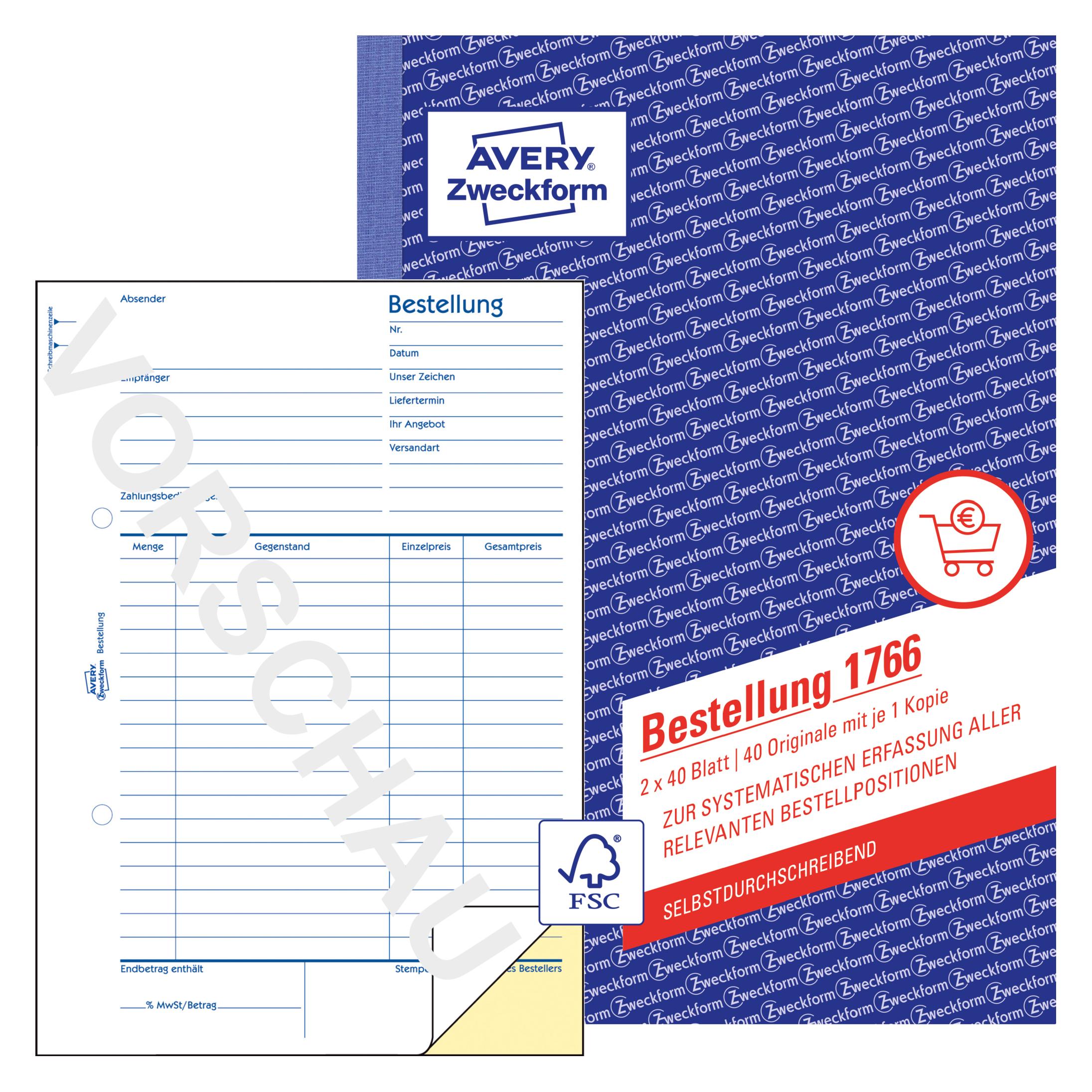
Avery, Formular, Formularbuch BestellungMit einem Bestellformular von Avery Zweckform können Sie alle relevanten Informationen bei einer Bestellung einfach und praxisgerecht erfassen. Sie können z.B. Liefertermin und Versandart angeben und die MwSt. vom Gesamtbetrag wird klar ausgewiesen. Die Bestellung ist selbstdurchschreibend, somit ist eine Kopie schnell zur Hand.95,19 €*Versand: 0,00 €Sichere Weiterleitung zum Anbieter
-
Sigel, Formular, Formularbuch BestellungDas Formularbuch Bestellung von Sigel ist eine praktische Lösung für die effiziente Abwicklung von Bestellungen. Es bietet eine übersichtliche Gestaltung, die es ermöglicht, Bestellungen schnell und einfach zu erfassen. Jedes Blatt ist mit einer farbigen Kopie ausgestattet, die eine klare und deutliche Kommunikation der Bestelldetails gewährleistet. Die spezielle Rückenleimung sorgt für eine hohe Haltbarkeit des Formularbuchs, während die ultra-feine Microperforation und die Abheftlochung das Abtrennen und Organisieren der Blätter erleichtern. Mit einem Format von DIN A5 hoch und einem Inhalt von 2x50 Blatt ist dieses Formularbuch ideal für den täglichen Gebrauch in Büros oder für persönliche Bestellungen. - Farbiges Kopieblatt für klare Bestellkommunikation - Ultra-feine Microperforation für sauberes Abtrennen - Besonders haltbare Spezial-Rückenleimung - Praktische Abheftlochung für einfache Organisation.104,59 €*Versand: 0,00 €Sichere Weiterleitung zum Anbieter


-
„Wie kann ich Seitennummern in einem Word-Dokument hinzufügen?“
Um Seitennummern in einem Word-Dokument hinzuzufügen, klicke auf "Einfügen" in der Menüleiste. Wähle dann "Seitenzahl" aus und entscheide, wo die Seitenzahl platziert werden soll. Du kannst auch das Format und den Stil der Seitenzahl anpassen. **
-
Wie kann man die ersten Seitennummern in OpenOffice unsichtbar machen?
Um die ersten Seitennummern in OpenOffice unsichtbar zu machen, kannst du folgende Schritte befolgen: 1. Klicke auf "Einfügen" in der Menüleiste und wähle "Fußzeile" aus. 2. Klicke mit der rechten Maustaste in die Fußzeile und wähle "Einfügen" und dann "Feldbefehl" aus. 3. Wähle im Feldbefehl-Fenster den Befehl "Seitennummer" aus und aktiviere die Option "Ohne Formatierung". 4. Klicke auf "Einfügen" und dann auf "Schließen", um die Fußzeile zu schließen. Dadurch werden die ersten Seitennummern unsichtbar. **
-
Wie kann man die ersten Seitennummern in OpenOffice unsichtbar machen?
Um die ersten Seitennummern in OpenOffice unsichtbar zu machen, kannst du folgende Schritte befolgen: Klicke auf "Einfügen" in der Menüleiste, dann auf "Felder" und wähle "Seitennummer". Wähle die Option "Format" und setze das Häkchen bei "Erste Seite anders". Klicke dann auf "OK" und die ersten Seitennummern werden unsichtbar. **
-
Wie kann ich in Open Office Seitennummern ohne Fußzeile einfügen?
In Open Office kannst du Seitennummern ohne Fußzeile einfügen, indem du die Kopfzeile verwendest. Gehe dazu zu "Einfügen" > "Kopfzeile" und wähle eine der verfügbaren Kopfzeilen aus. Klicke dann auf das Symbol "Seitennummer einfügen" in der Symbolleiste, um die Seitennummer in der Kopfzeile einzufügen. **


Wie kann ich in einem Dokument Seitennummern hinzufügen und formatieren?
In Microsoft Word kannst du Seitennummern hinzufügen, indem du auf "Einfügen" klickst, dann auf "Seitenzahl" gehst und das gewünschte Format auswählst. Du kannst die Seitennummerierung auch anpassen, indem du auf "Seitenzahl formatieren" klickst und dort die gewünschten Einstellungen vornimmst. Zusätzlich kannst du die Seitennummerierung auch auf bestimmten Seiten ausblenden oder mit verschiedenen Formaten versehen. **
Wie funktioniert der Versand bei einer Online-Bestellung?
Bei einer Online-Bestellung wird die Ware in der Regel vom Verkäufer verpackt und an einen Versanddienstleister übergeben. Der Versanddienstleister transportiert die Ware dann zum Empfänger, entweder per Post oder mit einem Paketdienst. Der Kunde erhält in der Regel eine Sendungsverfolgungsnummer, mit der er den Status seiner Lieferung verfolgen kann. **
Top-Angebote
Produkte zum Begriff Seitennummern:
-
4/5/6 Lichtquellen-Farbbewertungsschrank for Textilien und Druck Farblich abgestimmter Schrank, LED-Farblichtkästen, for Textilien, Druck, Spielzeug, Druck4/5/6 Lichtquellen-Farbbewertungsschrank for Textilien und Druck Farblich abgestimmter Schrank, LED-Farblichtkästen, for Textilien, Druck, Spielzeug, Druck. 【GENAUE VISUELLE BEWERTUNG】Der Farbbewertungsschrank ist ein hochentwickeltes Instrument, das in verschiedenen Branchen zur präzisen visuellen Beurteilung von Farbechtheit, Farbprüfung, Identifizierung und fluoreszierenden Materialien verwendet wird. Der Farbanpassungstester im Labor spielt eine entscheidende Rolle bei der Sicherstellung der Produktfarbqualität. 【INTUITIVE BEDIENOBERFLÄCHE】 Klare Anzeigeleuchten und ein Ein-Klick-Ein-/Ausschalter machen den Farbanpassungsschrank einfach zu bedienen. Auf dem LCD-Bildschirm können Sie ganz einfach die Nutzungsdauer, den Namen und die Schalthäufigkeit jeder Lichtquelle anzeigen. Der Name der Lichtquelle kann geändert werden, um bequem weitere Lichtquellen hinzuzufügen. 【4/5/6 STANDARDLICHTQUELLEN】Dieser Schrank ist mit sechs Standardlichtoptionen ausgestattet, darunter D65, TL84, UV, F, CWF und TL83, um den gängigen industriellen Farbinspektionsstandards zu entsprechen. Benutzer können den Beleuchtungsmodus flexibel wechseln, um die Farbe bei unterschiedlichen Umgebungsbedingungen zu überprüfen, und die energiesparenden Leuchtstofflampen sorgen for eine stabile Lichtausbeute und Lebensdauer 【BREITE ANWENDUNG】 Die farblich abgestimmte Lichtkabine wird häufig in der Textil-, Spielzeug-, Druck- und Färbe-, Kunststoff-, Farben-, Tinten-, Druck-, Pigment-, Chemie-, Keramik-, Schuh-, Leder-, Hardware-, Lebensmittel-, Kosmetik- und anderen branchenübergreifenden Farbmanagementbranchen eingesetzt. 【INTELLIGENTE MIKRO-COMPUTER-PROTOKOLLIERUNG】—— Die Verwaltung einer vielbeschäftigten Sicherheitsabteilung wird durch einen integrierten digitalen Logger vereinfacht. Es erfasst automatisch aktive Betriebsmetriken, verfolgt die genaue kumulative Lebensdauer und Auslöseanzahl pro Röhre und behält vollständige Aufzeichnungen auch bei unerwarteten Stromunterbrechungen. Farbe:One Color485,99 €*Versand: 0,00 €Sichere Weiterleitung zum Anbieter
-
Legleiter, Kevin: Kundenservice mit SAP S/4HANAKundenservice mit SAP S/4HANA , Ihr praktischer Leitfaden zur Kundenserviceabwicklung mit SAP S/4HANA Service , Sport-Gewindefahrwerk > Sportfederung , Erscheinungsjahr: 20220303, Produktform: Leinen, Titel der Reihe: SAP Press##, Autoren: Legleiter, Kevin~Schuch, Constantin, Seitenzahl/Blattzahl: 558, Themenüberschrift: BUSINESS & ECONOMICS / Customer Relations, Keyword: Customer-Service; SAP CS; Serviceabwicklung; Ersatzteilvertrieb; Technikereinsatz; Ticket-Management; Customer Relationship Management; CRM; Servicevertrag; Kundenzufriedenheit; SAP Fiori; Best Practices; Know-how Tutorial Wissen Tipp Kurs Anleitung Lernen; SD; Vertrieb; Asset Management, Fachschema: Service (Kundendienst)~SAP - mySAP, Fachkategorie: SAP (Systeme, Anwendungen und Produkte in Datenbanken)~Computernetzwerke und maschinelle Kommunikation, Sprache: Deutsch, Warengruppe: HC/Datenkommunikation/Netze/Mailboxen, Fachkategorie: Kundendienst, Thema: Verstehen, Text Sprache: ger, UNSPSC: 49019900, Warenverzeichnis für die Außenhandelsstatistik: 49019900, Verlag: Rheinwerk Verlag GmbH, Verlag: Rheinwerk Verlag GmbH, Verlag: Rheinwerk Verlag GmbH, Länge: 243, Breite: 181, Höhe: 37, Gewicht: 1153, Produktform: Gebunden, Genre: Mathematik/Naturwissenschaften/Technik/Medizin, Genre: Mathematik/Naturwissenschaften/Technik/Medizin, Herkunftsland: DEUTSCHLAND (DE), Katalog: deutschsprachige Titel, Katalog: Gesamtkatalog, Katalog: Lagerartikel, Book on Demand, ausgew. Medienartikel, Relevanz: 0002, Tendenz: 0, Unterkatalog: AK, Unterkatalog: Bücher, Unterkatalog: Hardcover, Unterkatalog: Lagerartikel, WolkenId: 297560579,90 €*Versand: 0,00 €Sichere Weiterleitung zum Anbieter
-
Wie kann ich in LibreOffice Seitennummern als Standard einrichten?
Um Seitennummern als Standard in LibreOffice einzurichten, öffnen Sie das Programm und gehen Sie zu "Format" > "Seite". Klicken Sie auf die Registerkarte "Kopfzeile" oder "Fußzeile" und aktivieren Sie das Kontrollkästchen "Kopfzeile" oder "Fußzeile" anzeigen. Klicken Sie dann auf "Einfügen" > "Seitennummer" und wählen Sie die gewünschte Position und Formatierung der Seitennummer aus. Klicken Sie abschließend auf "OK", um die Änderungen zu speichern. **
-
Wie fügt man Seitennummern in ein Word-Dokument ein?
Um Seitennummern in ein Word-Dokument einzufügen, klicke auf "Einfügen" in der Menüleiste. Wähle dann "Seitenzahl" aus und entscheide, ob du die Seitenzahl oben oder unten auf der Seite platzieren möchtest. Du kannst auch das Format und den Startpunkt der Seitennummerierung anpassen. **
-
„Wie kann ich Seitennummern in einem Word-Dokument hinzufügen?“
Um Seitennummern in einem Word-Dokument hinzuzufügen, klicke auf "Einfügen" in der Menüleiste. Wähle dann "Seitenzahl" aus und entscheide, wo die Seitenzahl platziert werden soll. Du kannst auch das Format und den Stil der Seitenzahl anpassen. **
-
Wie kann man die ersten Seitennummern in OpenOffice unsichtbar machen?
Um die ersten Seitennummern in OpenOffice unsichtbar zu machen, kannst du folgende Schritte befolgen: 1. Klicke auf "Einfügen" in der Menüleiste und wähle "Fußzeile" aus. 2. Klicke mit der rechten Maustaste in die Fußzeile und wähle "Einfügen" und dann "Feldbefehl" aus. 3. Wähle im Feldbefehl-Fenster den Befehl "Seitennummer" aus und aktiviere die Option "Ohne Formatierung". 4. Klicke auf "Einfügen" und dann auf "Schließen", um die Fußzeile zu schließen. Dadurch werden die ersten Seitennummern unsichtbar. **
Ähnliche Suchbegriffe für Seitennummern
-
Avery, Formular, Formularbuch BestellungMit einem Bestellformular von Avery Zweckform können Sie alle relevanten Informationen bei einer Bestellung einfach und praxisgerecht erfassen. Sie können z.B. Liefertermin und Versandart angeben und die MwSt. vom Gesamtbetrag wird klar ausgewiesen. Die Bestellung ist selbstdurchschreibend, somit ist eine Kopie schnell zur Hand.95,19 €*Versand: 0,00 €Sichere Weiterleitung zum Anbieter
-
Sigel, Formular, Formularbuch BestellungDas Formularbuch Bestellung von Sigel ist eine praktische Lösung für die effiziente Abwicklung von Bestellungen. Es bietet eine übersichtliche Gestaltung, die es ermöglicht, Bestellungen schnell und einfach zu erfassen. Jedes Blatt ist mit einer farbigen Kopie ausgestattet, die eine klare und deutliche Kommunikation der Bestelldetails gewährleistet. Die spezielle Rückenleimung sorgt für eine hohe Haltbarkeit des Formularbuchs, während die ultra-feine Microperforation und die Abheftlochung das Abtrennen und Organisieren der Blätter erleichtern. Mit einem Format von DIN A5 hoch und einem Inhalt von 2x50 Blatt ist dieses Formularbuch ideal für den täglichen Gebrauch in Büros oder für persönliche Bestellungen. - Farbiges Kopieblatt für klare Bestellkommunikation - Ultra-feine Microperforation für sauberes Abtrennen - Besonders haltbare Spezial-Rückenleimung - Praktische Abheftlochung für einfache Organisation.104,59 €*Versand: 0,00 €Sichere Weiterleitung zum Anbieter
-
Weihnachtszauber auf Bestellung, DVDDie Arbeitslose Kunstlehrerin Allie Nimmt Einen Job Bei Der 'weihnachtstruppe' An. Ihr Auftrag: Sie Muss Den Wohlhabenden Witwer Gordon Und Seine Beiden Töchter Für Weihnachten Begeistern! Allies Hingabe Und Enthusiasmus Wird Mit Dem Schönsten...12,99 €*Versand: 2,95 €Sichere Weiterleitung zum Anbieter
-
HB-Druck Logistik Aufkleber mit Text Transport Versand waagerecht A4 (210x297mm)Produkteigenschaften Hochwertiger Aufkleber aus langlebiger Klebefolie mit einer Gesamtdicke von 155 μm (0,155mm) Ein UV-resistenter und witterungsbeständiger Aufdruck gewährleistet die Anwendung im Innen-, und/oder Außenbereich und ist für Temperaturen von -30°C bis +80°C geeignet. Die Haltbarkeit im Außenbereich beträgt bis zu 7 Jahren. Verarbeitung Die Aufkleber werden digital bedruckt und mit einer Schutzfolie laminiert. Diese Kombination bietet eine ausgezeichnete Farbwiedergabe und ist somit ideal für Ihre hochwertigen Werbe-, und Hinweisaufkleber. Größen Die Aufkleber sind in folgenden Größen erhältlich: Rechteckig: A0 (841 x 1189mm) A1 (594 x 841mm) A2 (420 x 594mm) A3 (297 x 420mm) A4 (210 x 297mm) A5 (148 x 210mm) A6 (105 x 148mm) A7 (74 x 105mm) A8 (52 x 74mm) A9 (37 x 52mm) Befestigung Die Aufkleber sind konturgeschnitten, lassen sich leicht abziehen und perfekt auf allen glatten, fettfreien Oberflächen anbringen. Bei Temperaturen unter 10 Grad empfehlen wir die Oberfläche vorzuwärmen, z.B. mit einem Haartrockner oder einer Heissluftpistole, so entwickelt sich die volle Haftkraft schneller. Lieferung Die Lieferung erfolgt in einer stabilen Verpackung, so dass der Kleber nicht geknickt wird. Jeder Kunde erhält eine Rechnung mit ausgewiesener MwSt. Es gibt unsere Aufkleber bei Bedarf auch als Schilder!12,00 €*Versand: 0,00 €Sichere Weiterleitung zum Anbieter
-
Wie kann man die ersten Seitennummern in OpenOffice unsichtbar machen?
Um die ersten Seitennummern in OpenOffice unsichtbar zu machen, kannst du folgende Schritte befolgen: Klicke auf "Einfügen" in der Menüleiste, dann auf "Felder" und wähle "Seitennummer". Wähle die Option "Format" und setze das Häkchen bei "Erste Seite anders". Klicke dann auf "OK" und die ersten Seitennummern werden unsichtbar. **
-
Wie kann ich in Open Office Seitennummern ohne Fußzeile einfügen?
In Open Office kannst du Seitennummern ohne Fußzeile einfügen, indem du die Kopfzeile verwendest. Gehe dazu zu "Einfügen" > "Kopfzeile" und wähle eine der verfügbaren Kopfzeilen aus. Klicke dann auf das Symbol "Seitennummer einfügen" in der Symbolleiste, um die Seitennummer in der Kopfzeile einzufügen. **
-
Wie kann ich in einem Dokument Seitennummern hinzufügen und formatieren?
In Microsoft Word kannst du Seitennummern hinzufügen, indem du auf "Einfügen" klickst, dann auf "Seitenzahl" gehst und das gewünschte Format auswählst. Du kannst die Seitennummerierung auch anpassen, indem du auf "Seitenzahl formatieren" klickst und dort die gewünschten Einstellungen vornimmst. Zusätzlich kannst du die Seitennummerierung auch auf bestimmten Seiten ausblenden oder mit verschiedenen Formaten versehen. **
-
Wie funktioniert der Versand bei einer Online-Bestellung?
Bei einer Online-Bestellung wird die Ware in der Regel vom Verkäufer verpackt und an einen Versanddienstleister übergeben. Der Versanddienstleister transportiert die Ware dann zum Empfänger, entweder per Post oder mit einem Paketdienst. Der Kunde erhält in der Regel eine Sendungsverfolgungsnummer, mit der er den Status seiner Lieferung verfolgen kann. **
* Alle Preise verstehen sich inklusive der gesetzlichen Mehrwertsteuer und ggf. zuzüglich Versandkosten. Die Angebotsinformationen basieren auf den Angaben des jeweiligen Shops und werden über automatisierte Prozesse aktualisiert. Eine Aktualisierung in Echtzeit findet nicht statt, so dass es im Einzelfall zu Abweichungen kommen kann. ** Hinweis: Teile dieses Inhalts wurden von KI erstellt.